Antigravityのアプデ混乱を解決!今さわるのはIDEで大丈夫です。
Antigravity 2.0 vs Antigravity IDE, and Codex

Antigravityを開いたら、
いつもの画面じゃなくなっていた。
え?
いきなり何?
今まで使っていたものは、
どこに行ったの?
そんな人に向けて、
この記事を書きます。
先に結論です。
今さわるのは、
Antigravity IDEで大丈夫です。
Antigravity 2.0ではなく、
Antigravity IDE。
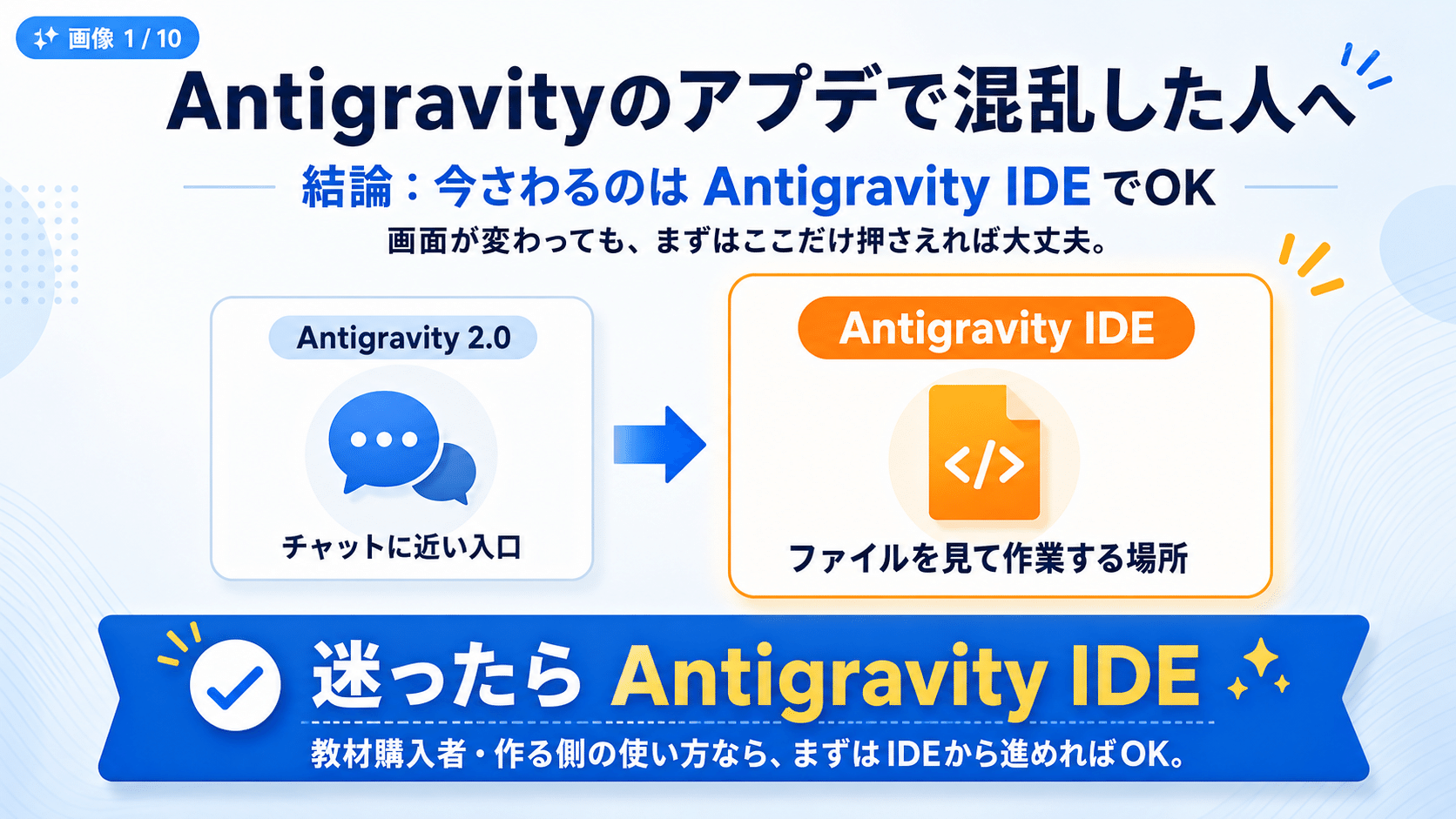
ここだけ、まず押さえてください。
何が起きたのか
要点は、今までひとつに見えていたAntigravityが、2つのアプリに分かれました。
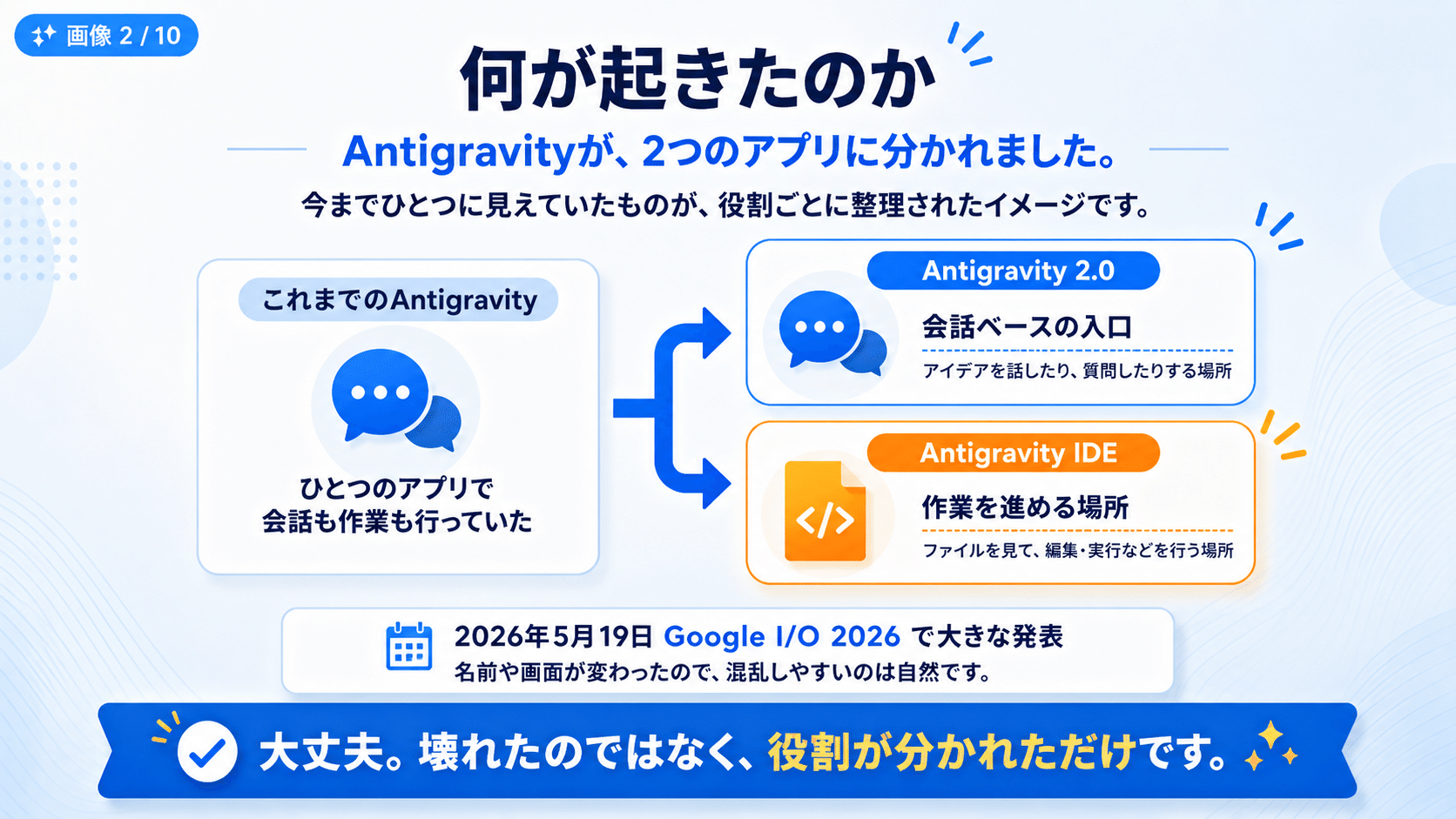
2026年5月19日、
Google I/O 2026で、
GoogleはAntigravityまわりの大きな発表をしました。
さらに、
Gemini 3.5 Flashも出てきました。
これ自体は、
めちゃくちゃワクワクする話です。
AIがただ答えるだけじゃなくて、
複数のAIの相棒がそれぞれ動き、
作ることを手伝ってくれる。
そういう方向に、
Googleが本気で進んでいるということです。
ただ。
ただですね。
使っている側からすると、
急に画面が変わるのは普通に怖いんです。
岡山のリアル作業会でも、
一番多かったのはここでした。
「今までのAntigravityと違う」
「どれを開けばいいかわからない」
「教材の画面と違う」
「これ、壊れたんですか?」
いや、わかります。
僕も最初、
おいおいおいおい、
となりましたw
まだ正式版ではなく、
動きながら変わっている
プレビュー版のツールですからね・・・
だからアップデートが入ります。
画面も変わります。
名前も整理されていきます。
でも、
ユーザーからすると、
そんな事情は知らんのです。
使えるか。
迷わず進めるか。
ここが大事です。
2つの違いをざっくり言うと
要点は、
Antigravity 2.0は入口をやさしくした新しいアプリ。
Antigravity IDEは作業に強いアプリ、という分け方です。
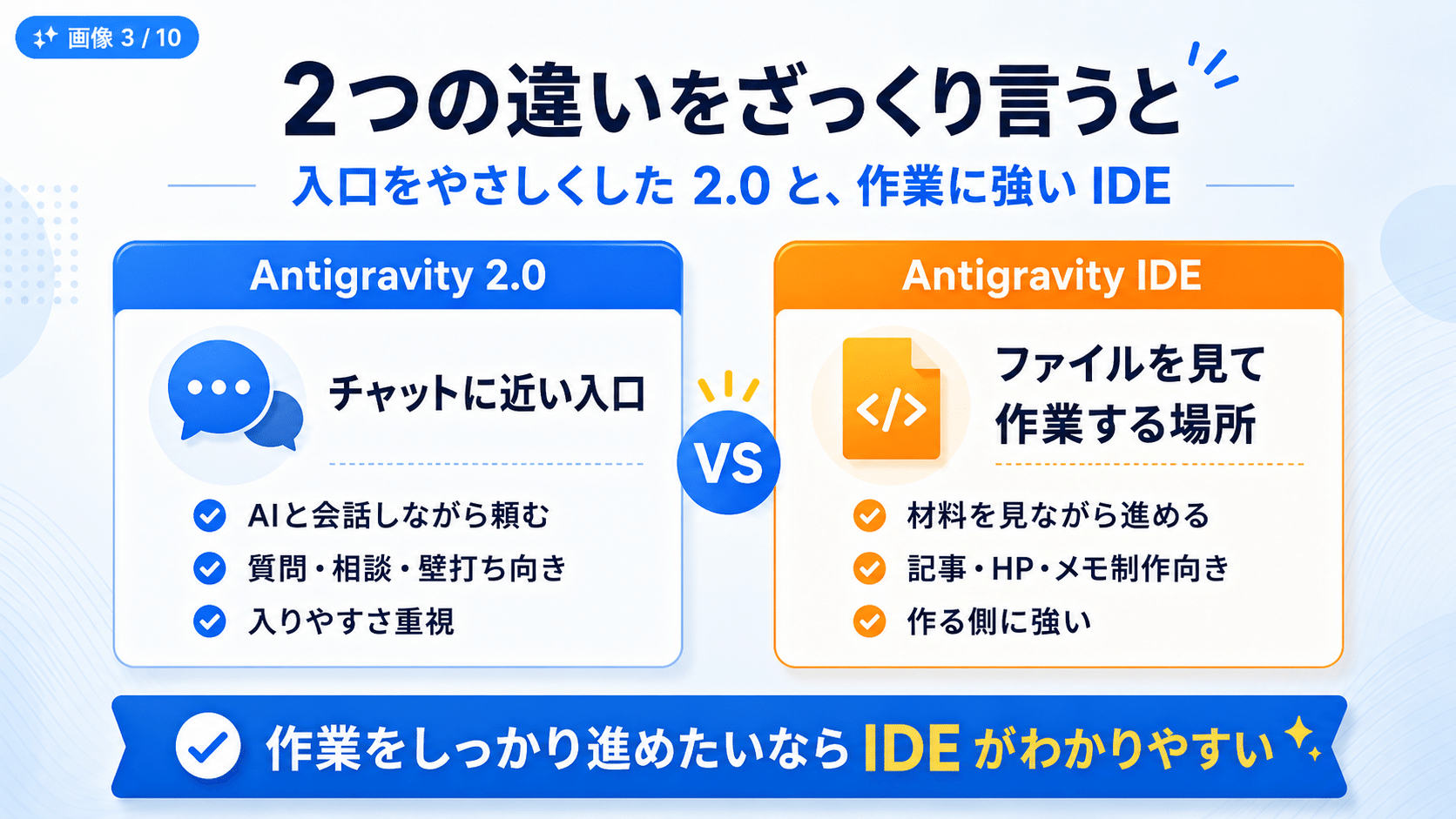
今のAntigravityまわりは、
ざっくりこう見ればOKです。
Antigravity 2.0
チャット画面に近いです。
Codexアプリや、Claudeアプリと同じ感じですね。
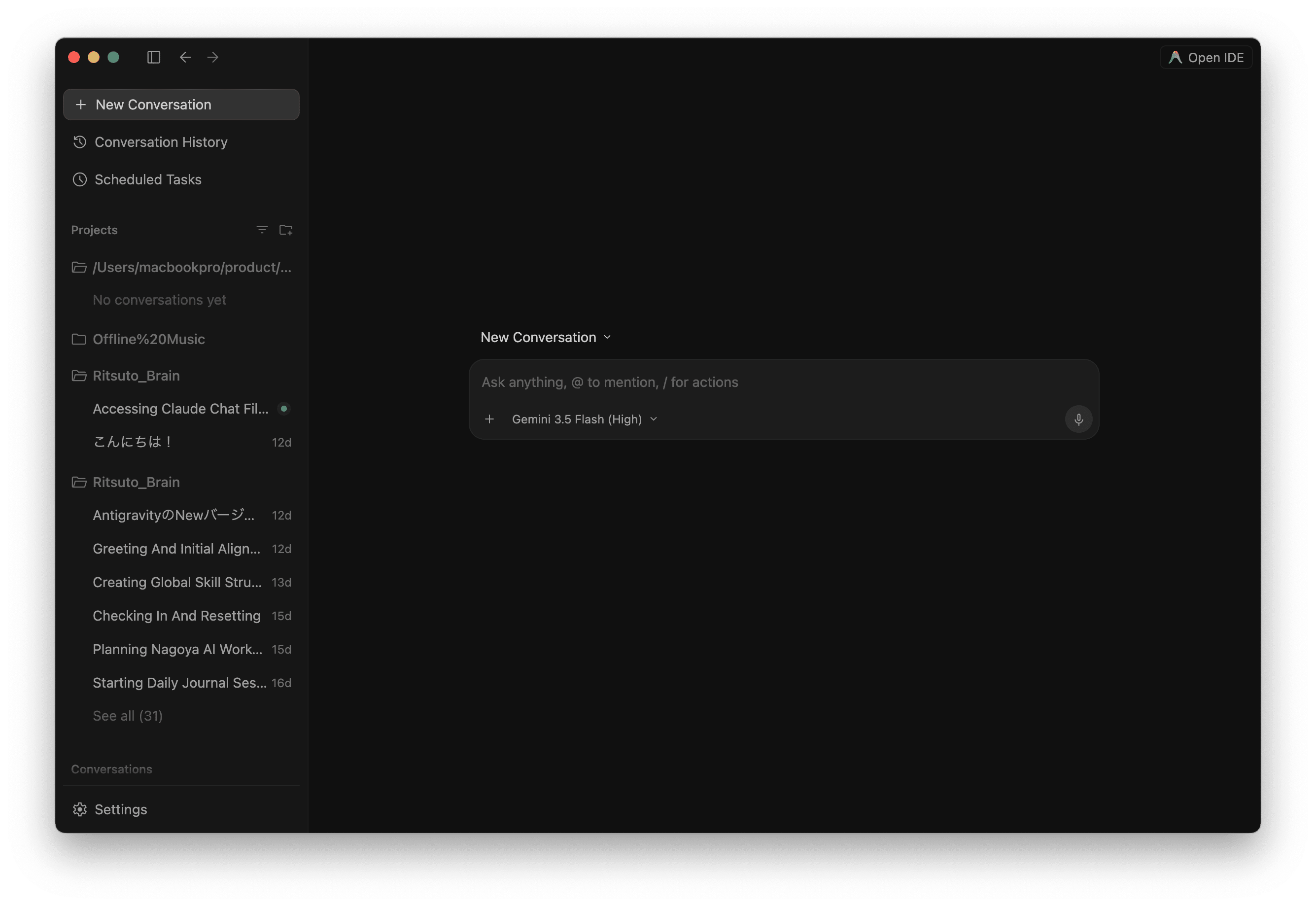
AIと会話しながら、
いろいろ頼む場所。
ブラウザで動くChatGPTやGeminiの
上位互換みたいな感じです。
公式では、
複数のAIを並行して動かすための、
新しいデスクトップアプリとして
紹介されています。
Antigravity IDE
こっちは、
ファイルを見ながら作業していくアプリです。
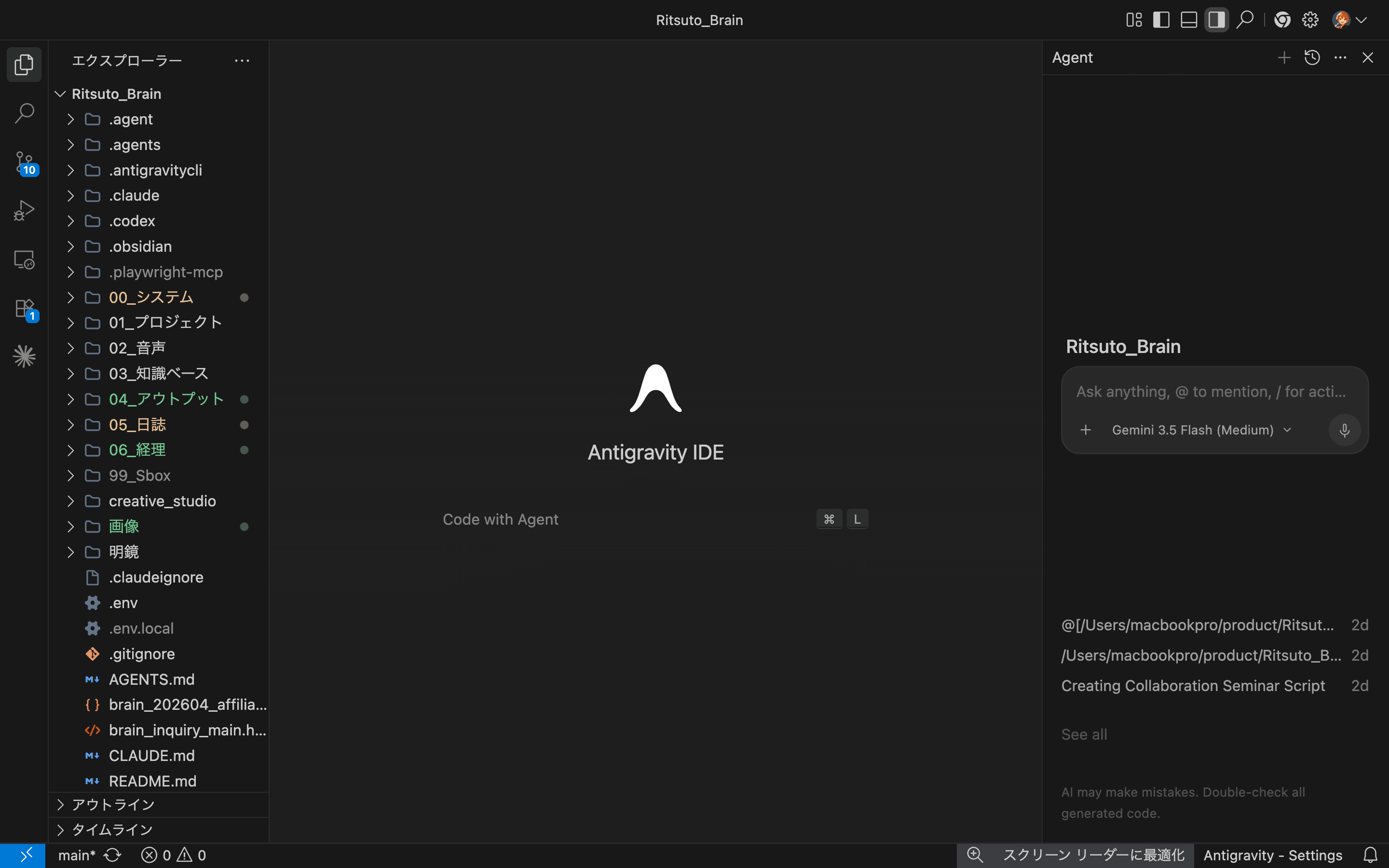
文章ファイル。
画像の置き場所。
ホームページの材料。
設定メモ。
そういうものを見ながら、
AIに手伝ってもらう場所です。
僕が教材で扱っているのも、
基本はこちらです。
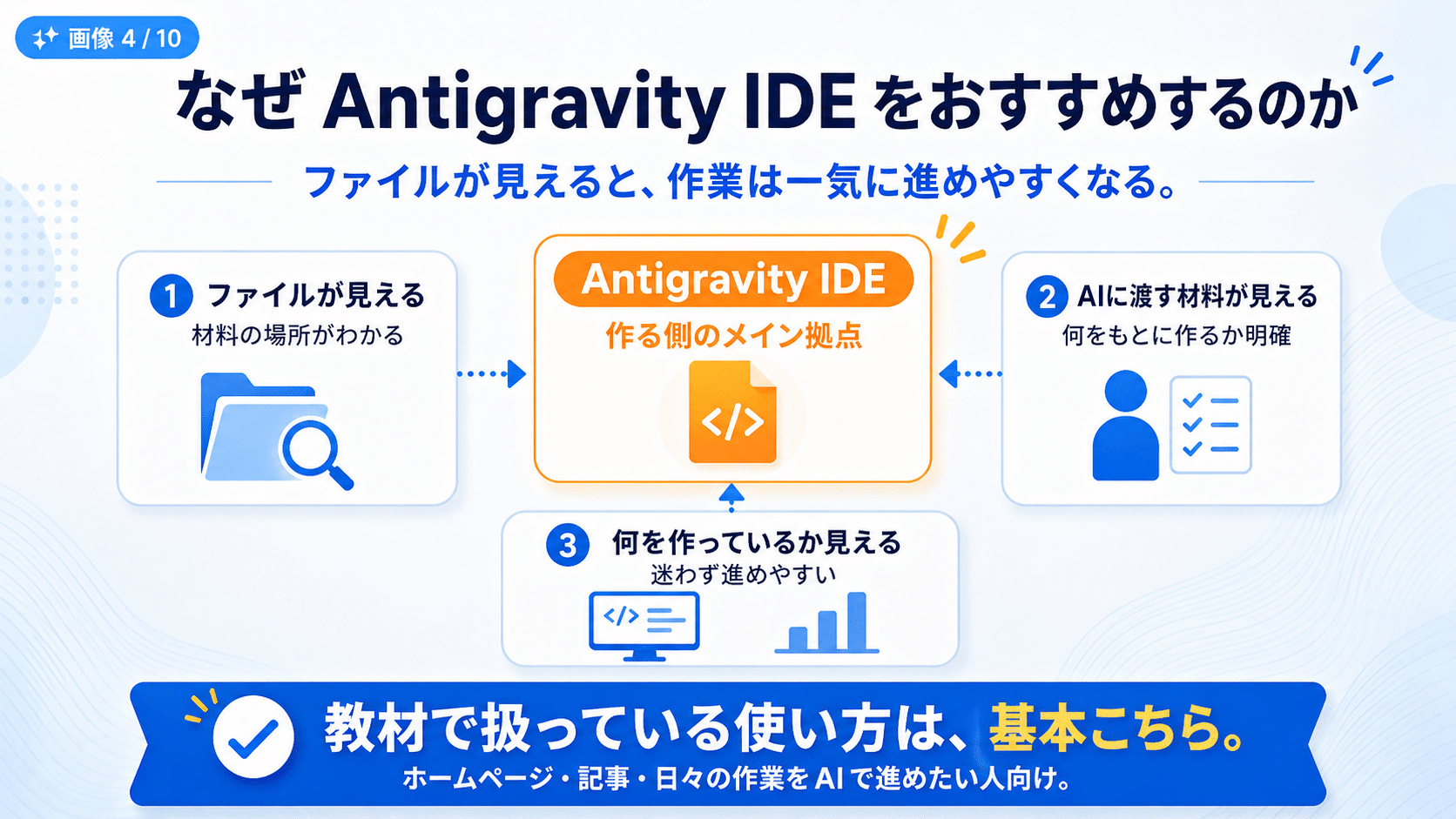
なぜか。
シームレスな作業を実現するには、
ファイルがどこにあるか
見えることが強いからです。
たとえば、
「この企画メモをもとに記事を書いて」
「この企画メモをもとにホームページを作って」
「この企画メモをもとにメルマガとX投稿も作って」
こういう時に、
ファイルをAIに見せながら進められると、
横展開が簡単なので一気にやりやすくなります。

直感的にファイルを触れるのも、
めちゃめちゃ良いです。
なので僕は、
AI活用をしっかり進めたい人には、
Antigravity IDEをおすすめしています。
結論:IDEで進めてください
迷ったら、Antigravity IDEです。
これは断言します。
もちろん、
Antigravity 2.0がダメという話ではありません。
むしろ、
Googleが今後そちらを大きく育てていきたい気持ちは、
かなり感じています。
チャット中心で、
AIにお願いするだけなら、
Antigravity 2.0の方が入りやすい人もいると思います。
2.0の方が分かりやすいしそれで十分、という方は
それでもいいかもしれません。
ただ、
僕の教材でやっているような、
AIで作る側に回る使い方。
ホームページを作る。
記事を書く。
メモを横展開する。
日々の作業をAIにまるっと任せる。
この使い方なら、
今はAntigravity IDEが一番わかりやすいです。
ファイルが見える。
AIに渡す材料が見える。
自分が何を作っているのかも見える。
ここが大きいです。
なので、
教材の画面と違って焦っている方は、
まずAntigravity IDEを開いてください。
それでOKです。
アップデート前にやること
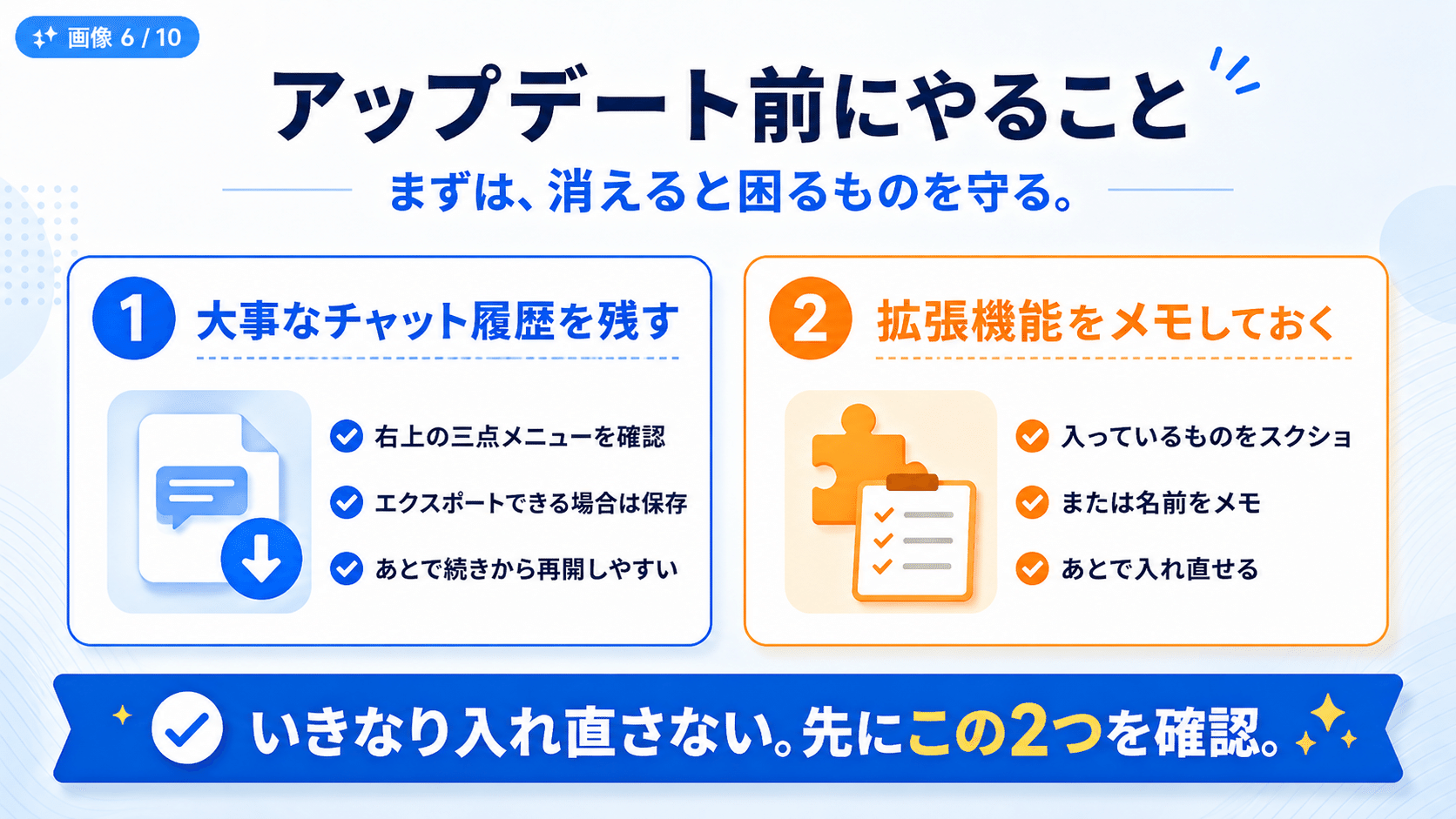
大事なのは、いきなり入れ直さないことです。
ここからは、
実際に混乱している人向けの手順です。
まず確認してほしいことが2つあります。
1つ目。
大事なチャット履歴を残しておくこと。
Antigravityで途中まで進めていた会話がある人は、
念のため保存しておきましょう。
まず、以下の画像を見てください。
右上の三点メニューから、
エクスポートできます。

エクスポートしたファイルは、
ただの文章ファイルとして残せます。
あとで新しいAntigravity IDEに、
そのファイルをペタッと渡して、
「この続きからお願いします」
と伝えれば、
途中から作業を再開できます。
2つ目。
入れていた拡張機能をメモしておくこと。
日本語化や便利機能を入れていた人は、
アップデートで一旦アンインストールされる場合があります。
左側の拡張機能のところを開いて、
入っているものをスクショする。
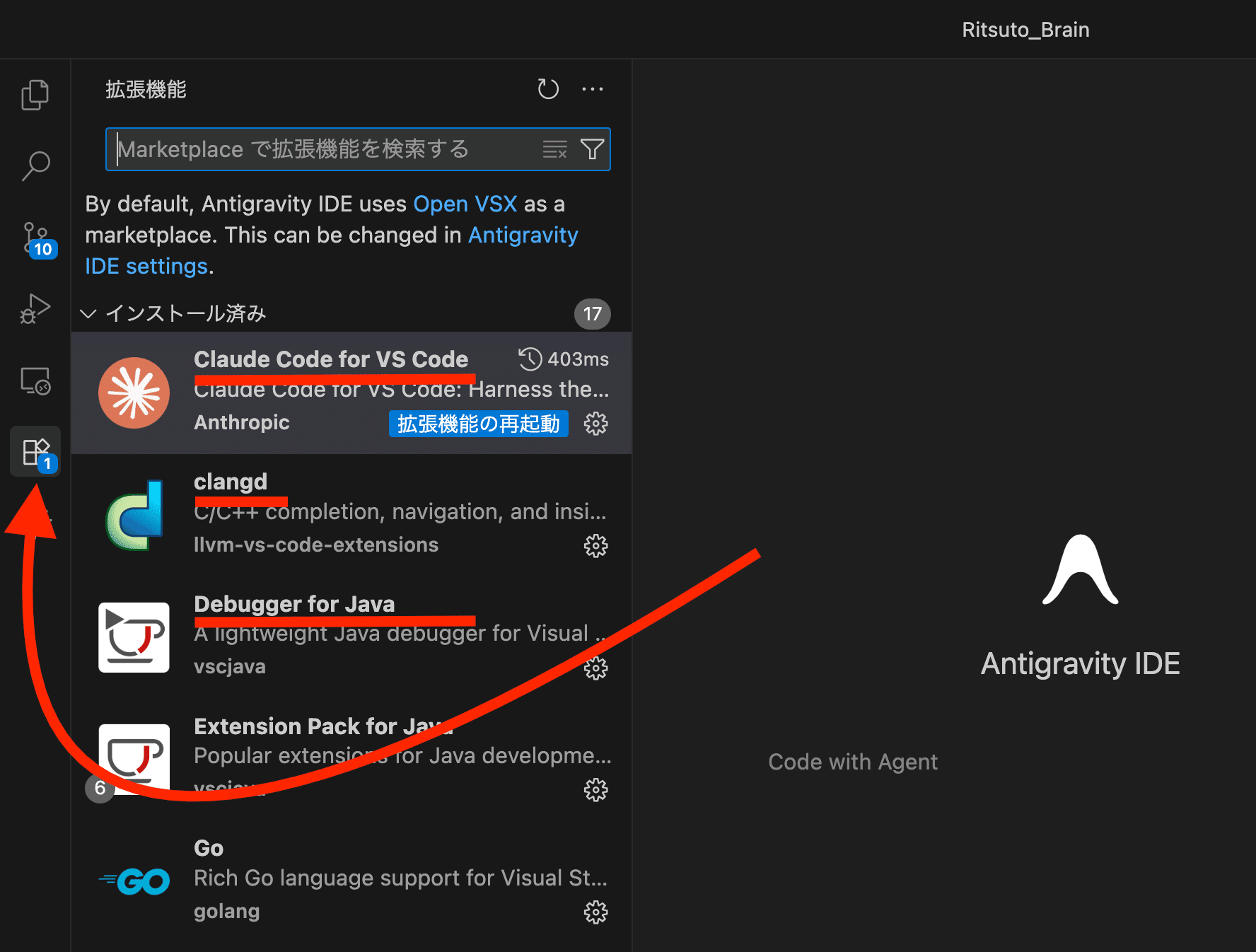
もしくは、
名前をメモする。
これだけで大丈夫です。
あとで入れ直せます。
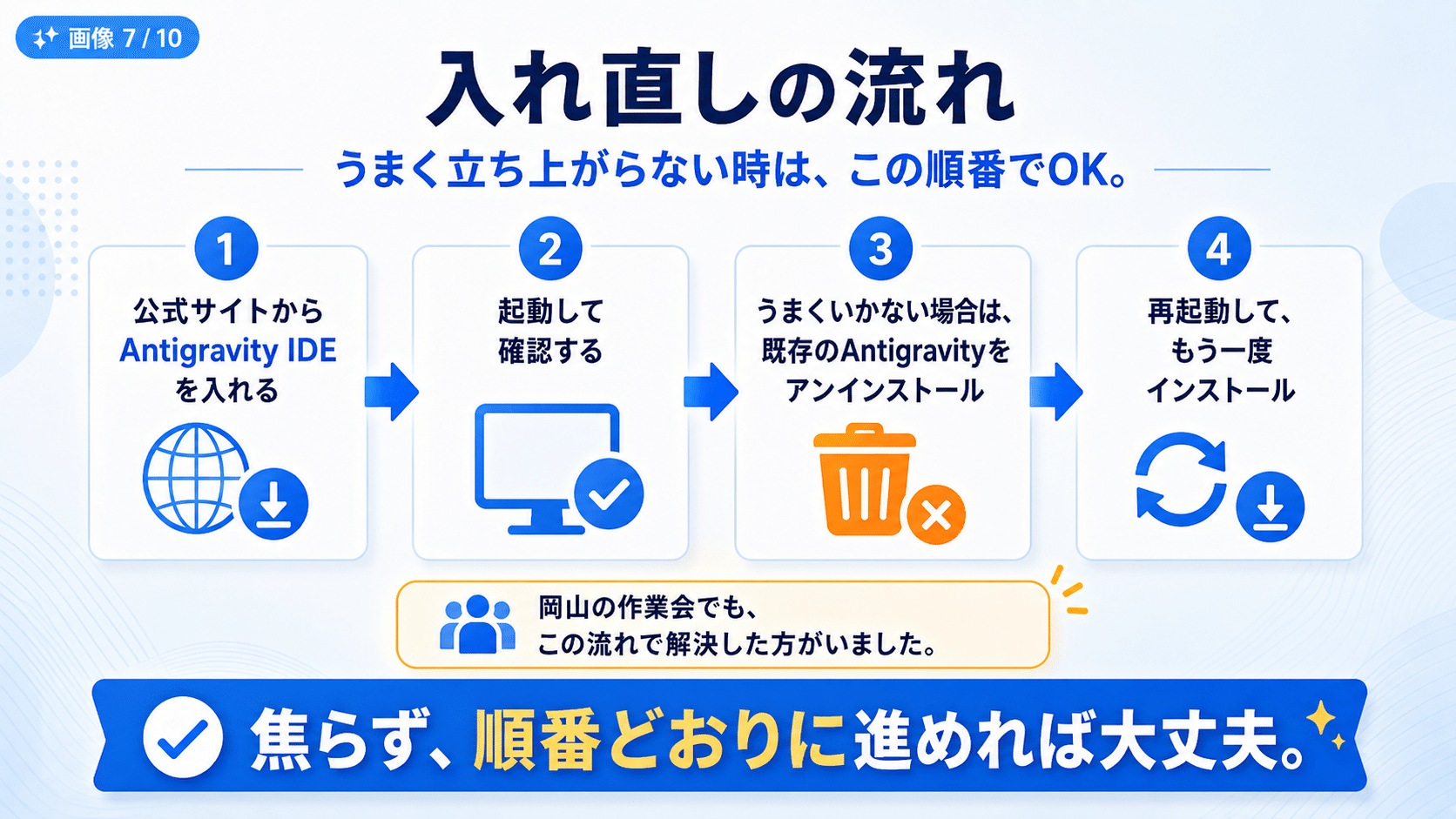
ここまでできたら、
👇公式サイトからAntigravity IDEを入れ直す。
https://antigravity.google/product/antigravity-ide
うまく立ち上がらない場合は、
既にあるAntigravityをアンインストールしてから、
再起動して、もう一度入れる。
岡山の作業会では、
この流れで解決した方がいました。
Antigravity 2.0は何のためにあるのか
僕の見方では、Antigravity 2.0は「AIをもっと非エンジニアに届けるための入口」です。
Antigravity IDEは強いです。
でも、
初めて見る人には、
ちょっと怖いんですよ。
左にファイル。
真ん中に編集画面。
右や下にいろいろ。
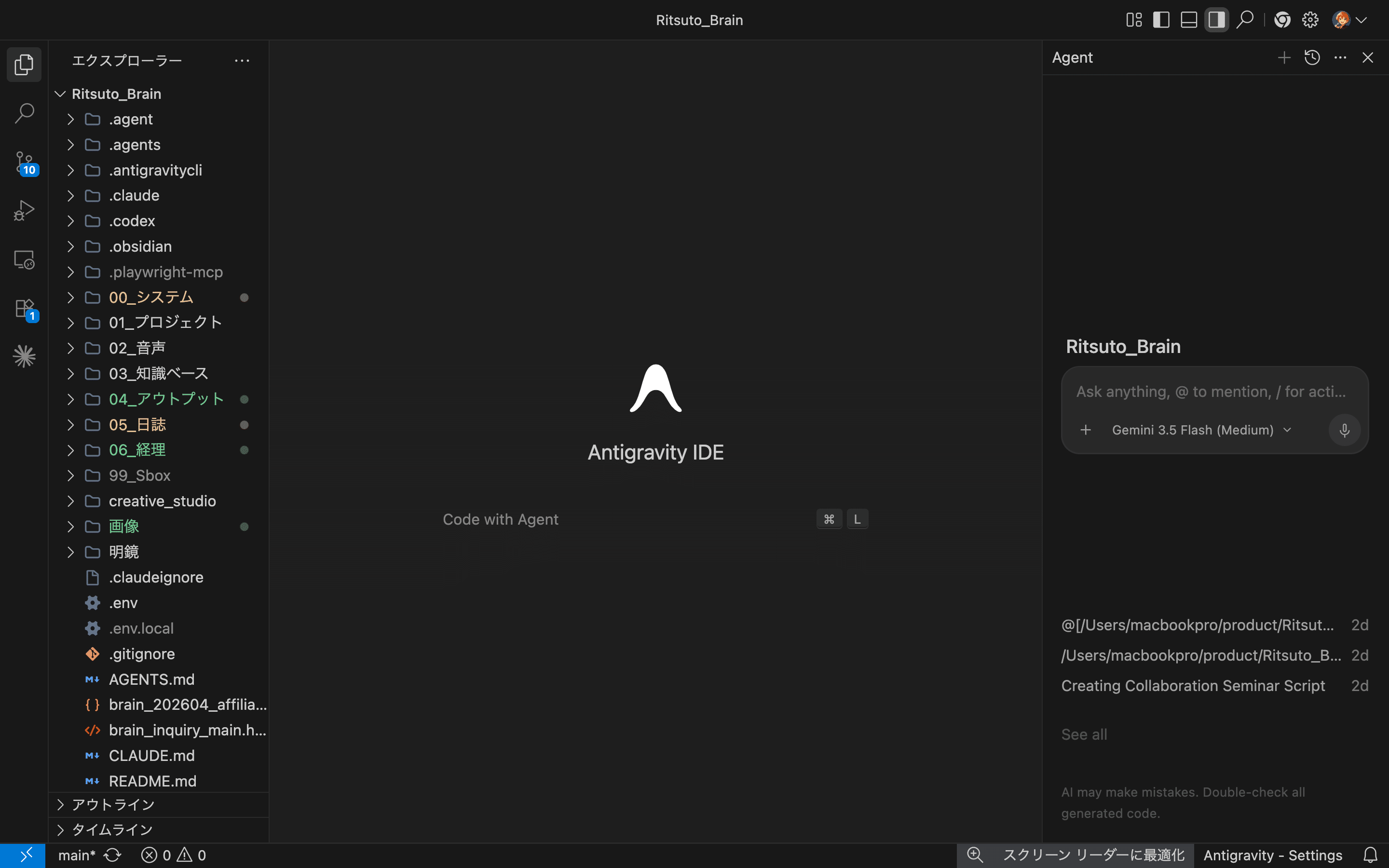
「え、これ何を押せばいいの?」
となる気持ちは、
めちゃくちゃわかります。
一方で、
チャット画面なら入りやすい。
いつものAIみたいに、
文章でお願いできる。
「旅行プランを作って」
「今日の予定を整理して」
「この文章を読みやすくして」
こういう入口としては、
Antigravity 2.0の方がやさしい人もいるはずです。
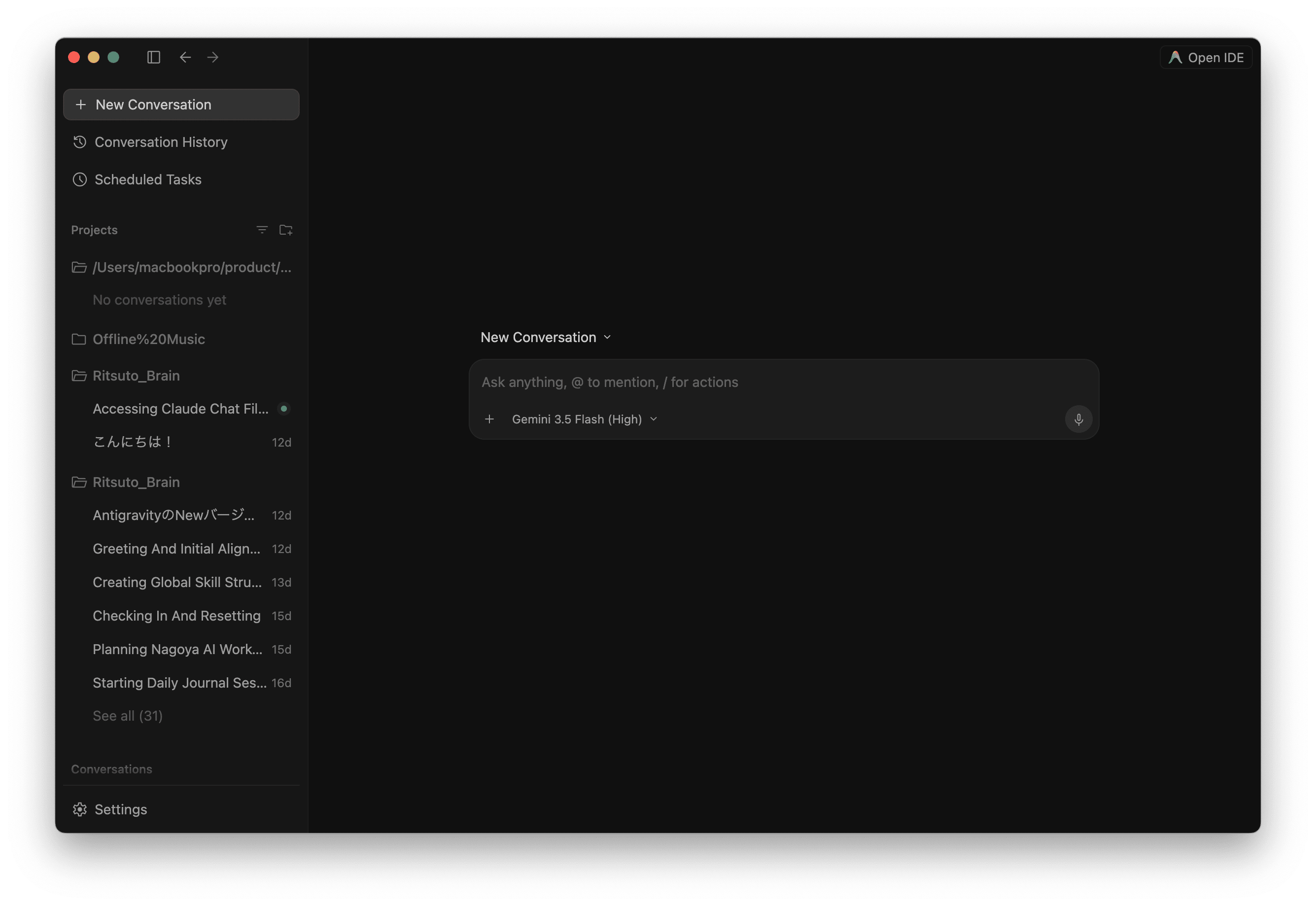
Googleはおそらく、
ここを広げたいのだと思います。
多くの一般ユーザーにも触ってほしい。
そのために、
Antigravity 2.0のような入口を用意している。
僕はそう見ています。
ただし、
AI活用を本気でやるなら、
やっぱりAntigravity IDEです。
でも、
難しすぎて何もやらないぐらいなら、
Antigravity2.0を活用する方が良いと
思っています。
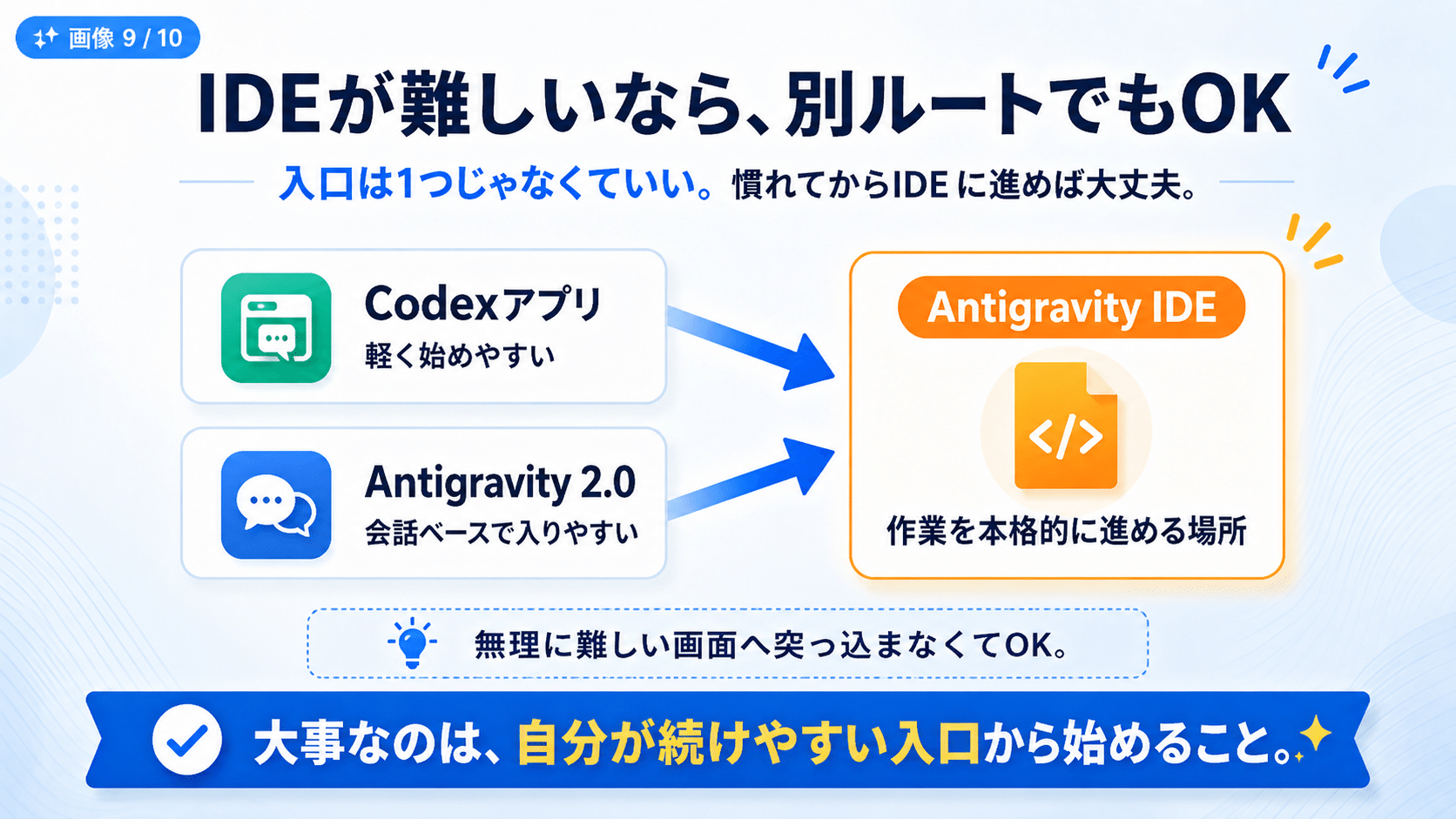
Antigravity IDEが難しいなら、Codexアプリもありです
無理にIDEへ突っ込んで、手が止まるぐらいなら、今ならCodexアプリから入るのもかなり良いです。
特に、
Antigravity IDEの画面を見て、
「うわ、ちょっと難しそう・・・」
となった方。
もしくは、
ChatGPTには課金しているけど、
まだ質問して終わりになっている方。
その場合は、
Codexアプリの方が入り口として
合うかもしれません。
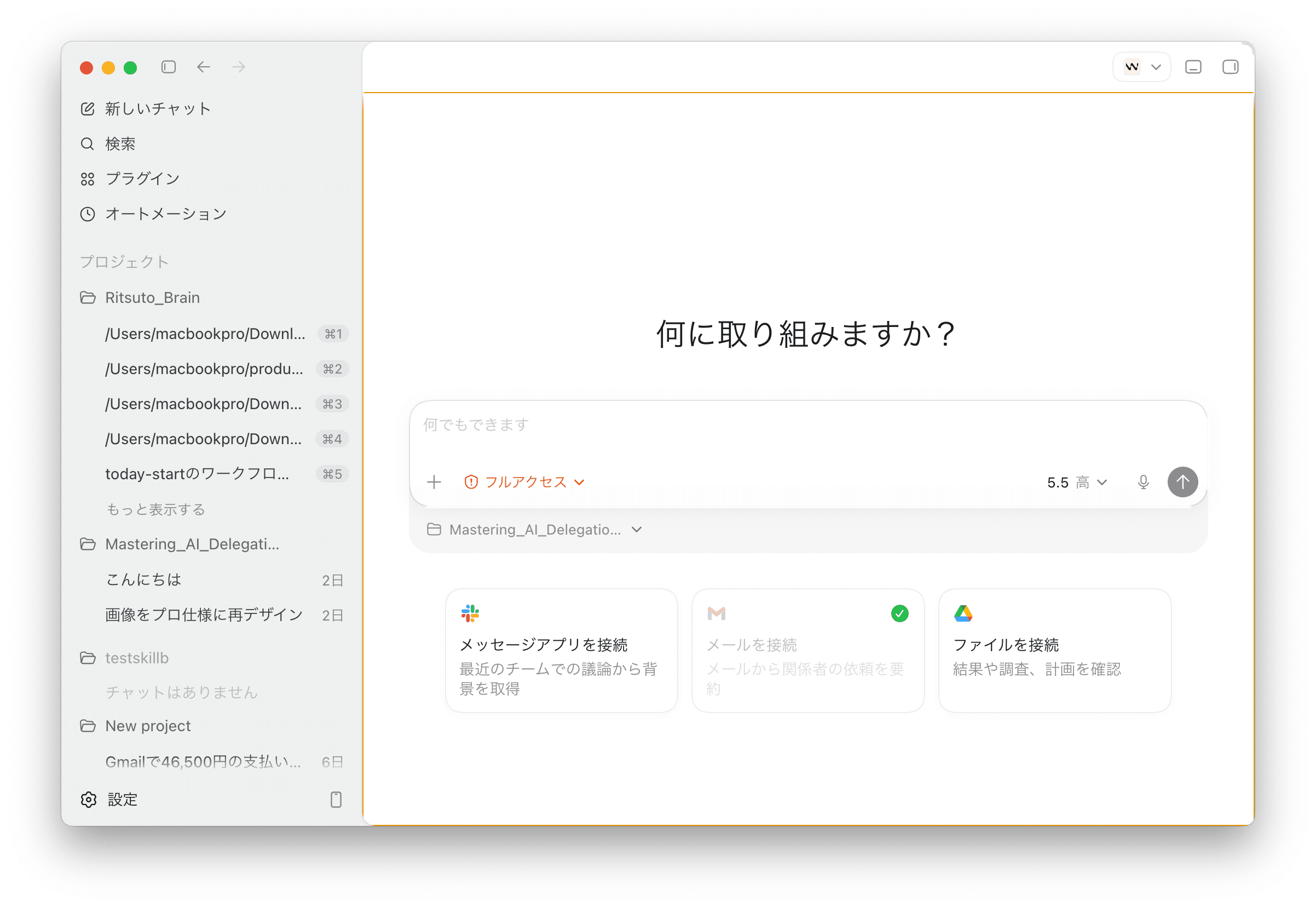
チャット画面に近い感覚で使えるし、
パソコンの中のファイルを見ながら、
AIに作業を手伝ってもらう体験もできます。
もちろん、
僕はAntigravity IDEも
引き続きおすすめしています。
ただ、
AI活用の入口は1つじゃなくていいんです。
Codexアプリ or Antigravity 2.0
↓
Antigravity IDE
こういう順番で慣れていくのも、
かなり自然だと思っています。
このあたりは、
Fujinさんの「Codexアプリの教科書」が
かなりわかりやすいです。
特に画像生成も優れているし、
現時点だと、僕の実務では
Codexが一番性能が高いです。
▼Codexアプリの教科書をチェックする

今やることは、たった3つです
混乱した時ほど、ゆっくり確認してください。

1つ目。
大事なチャットをエクスポートする。
2つ目。
拡張機能を、後でインストールするためにメモしておく。
3つ目。
Antigravity IDEを開く。
(うまくいかなかったら、アンインストールして、公式サイトから再インストールする)
これだけです。
僕は、まだAntigravityに期待しています
正直、
今回のアップデートは混乱しました。
教材を作っている側としても、
「おおおお、ここで変えるんかい」
となりました。
教材の動画を撮り直す必要もあります。
手順も整え直す必要があります。
正直、震えています(泣)
でも、
それでも僕は、
Antigravityに期待しています。
理由はシンプルです。
AIで創る側に回れる人を増やせるから。
プログラミングを知らなくても、
企画を形にできる。
ホームページを作れる。
文章を整えられる。
自分の経験を、
誰かに届く形にできる。
これは、
人生を変える力があります。
僕自身、
AIによって人生が大きく変わりました。
だからこそ、
こういう混乱も、
できるだけわかりやすくほどいていきたいんです。
今回の答えは、
まずこれです。
迷ったら、Antigravity IDE。
https://antigravity.google/product/antigravity-ide
大事な履歴は保存する。
拡張機能はメモする。
その上で、
また作り始める。
ただ、
Antigravity IDEに
固執する必要もまた、ありません。
今日の第一歩は、
何かしらのAIツールを1秒以上さわること。
まずはそこからで大丈夫です。
一緒に、
少しずつ進めていきましょう(^〜^)
もっと学びたい方へ
ここまで読んで、
「自分はどこから始めればいいんだろう」
と思った方へ。
入口は3つあります。
まず、
Antigravityを使って、
AIで作る側に回りたい方。
ホームページを作る。
文章を作る。
日々の作業をAIに手伝ってもらう。
そういう一歩を踏み出したい方には、
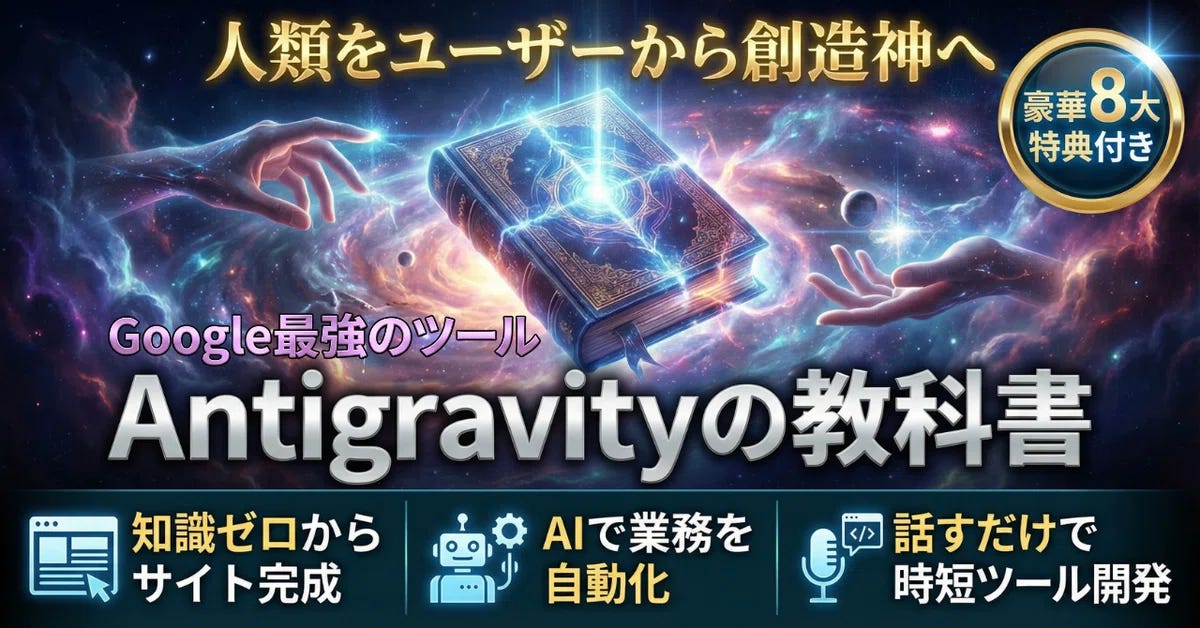
4000人以上が手にした
Antigravityの教科書がおすすめです。
メルマガに登録すると、
Antigravityを始めるための5大特典も受け取れます。
・非エンジニアのための人生激変ロードマップ
・AIへの丸投げ地獄を抜ける設計図メソッド
・コピペで使える神プロンプト4選
・アフィリエイト攻略の書
・月80時間を生み出したAI自動化レシピ全記録
まずは無料で受け取って、
自分に合うか試してみてください。
▼Antigravityの教科書
https://antigravity.ritsuto.org/
そして、
自分の考え方、
文章のクセ、
価値観、
過去のメモをAIに渡していくことに興味がある方は、
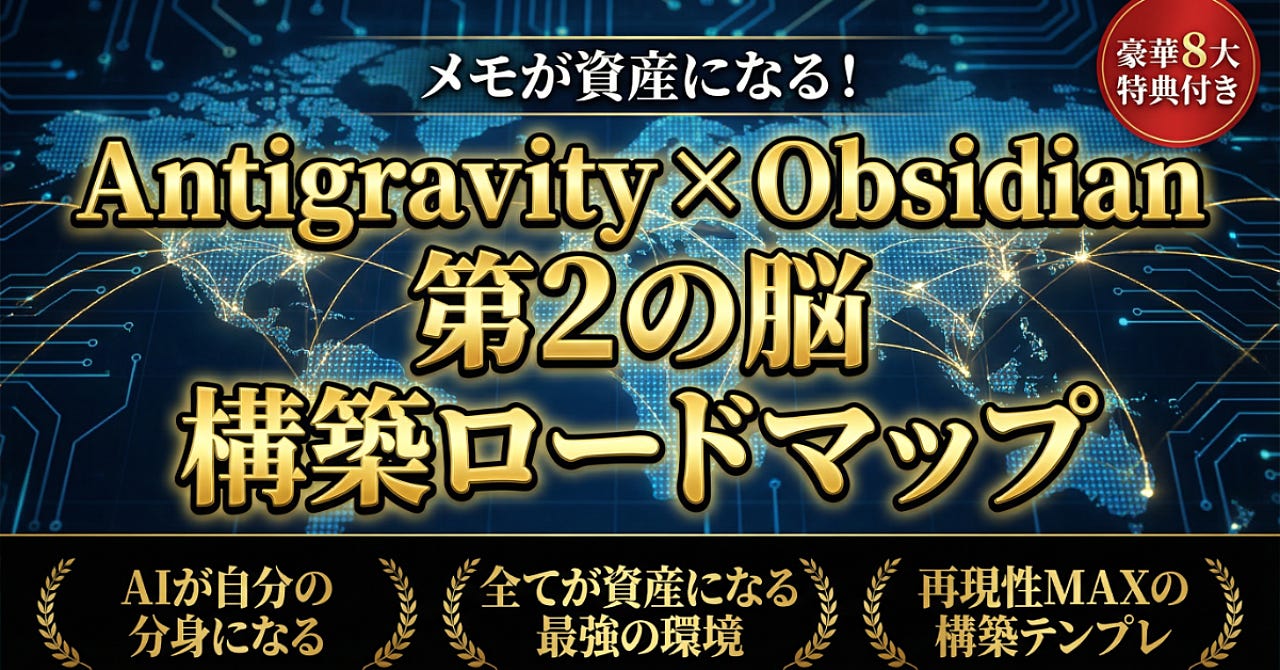
「メモが資産になる!Antigravity × Obsidian で第2の脳を構築する完全ロードマップ」がおすすめです。
2000人ぐらいの方に手に取っていただけてます。
AIにあなたのことを覚えてもらい、
ただの便利な道具ではなく、
自分の分身のように使っていくための入口です。
こちらもメルマガに登録すると、
第2の脳を作るための5大特典を受け取れます。
・AIコンテキスト診断
・「AIに完敗した日」実験レポート
・なぜ文脈がすべてを変えるのか解説レポート
・アフィリエイト攻略の書
・第2の脳 活用事例集
「AIに毎回同じ説明をするのが面倒」
「自分らしい文章をAIに書いてほしい」
「自分の経験を資産にしたい」
そんな方は、
こちらからどうぞ。
▼メモが資産になる!Antigravity × Obsidian で第2の脳を構築する完全ロードマップをチェックしてゲットする
https://second-brain.ritsuto.org/
最後に、
Antigravity IDEがまだ難しく感じる方は、
Codexアプリから入るのもありです。
ChatGPTに課金しているけど、
まだ質問して終わっている。
もっと軽く、
AIに作業を手伝ってもらう体験をしたい。
そういう方は、
Fujinさんの教科書も見てみてください。
▼Codexアプリの教科書をチェックする

あなたのAI活用ライフに、
震えるほどの幸せを(^〜^)!
参考にした公式情報:
- Google公式: Building the agentic future: Developer highlights from I/O 2026
- Google Developers Blog: An important update: Transitioning Gemini CLI to Antigravity CLI
- Google公式: 100 things we announced at I/O 2026
お読みくださりありがとうございます🥰 AI活用に関する人生が変わるかもな情報もお届け中!お見逃しがないよう、無料で情報配信にご登録ください(^〜^)
発行者:リツト
送信責任者:熊谷大喜
住所:高知県長岡郡本山町本山893-1
問い合わせ先:ritsuto.nft.v@gmail.com