
🔰複数AI使う時に、スキルとルールを同期するプロンプト配ります。
『AIの使用制限で手が止まる人を、ゼロにしたい』

『AIの使用制限で手が止まる人を、ゼロにしたい』
昨日の話です。
note用の画像を9枚、
AIに作ってもらっていました。
その途中で、画面にこう出ました。
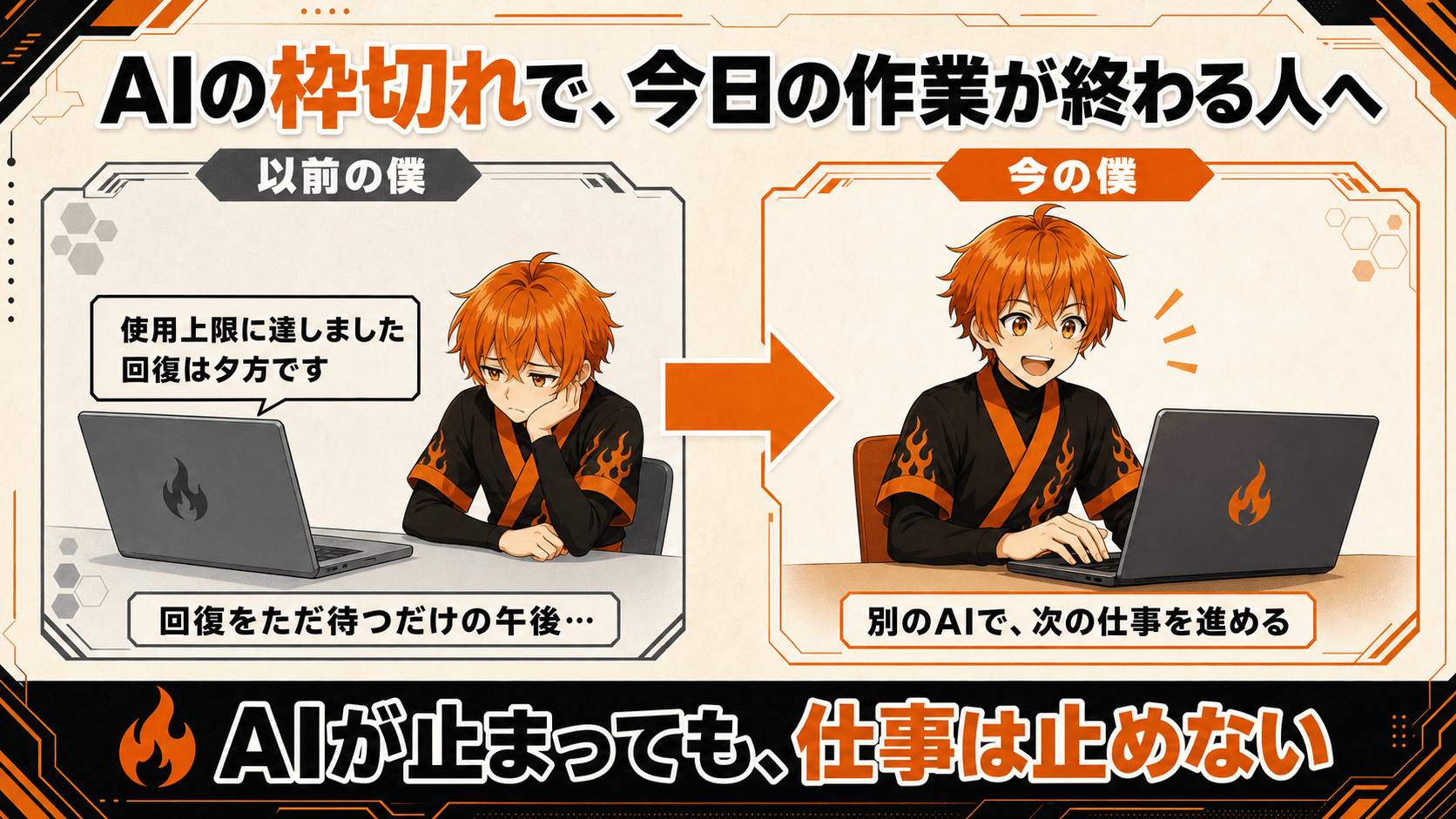
「使用上限に達しました。回復は夕方です」
以前の僕なら、
ここで作業終了でした。
スマホをいじって、
枠の回復をただ待つだけの午後。
でも昨日は違いました。
画像づくりは一時停止して、
別のAIに切り替えて、
そのまま次の仕事を進めたんです。
夕方に枠が回復したら、
止めていた画像9枚も全部完成。
僕の仕事は、
止まりませんでした。
正直、これがめちゃくちゃ快適で。
AIの回復待ちに、
午後を差し出さなくていいんです。
これ、特別な技術じゃないんです。
AIツールを2つ以上、
乗り換えながら使っているだけ。
今日はその仕組みの話と、
仕組みを一発で作れるプロンプトを
2つプレゼントします。
AIの使用枠は、ツールごとに「別のお財布」
ここで1つ、
意外と知られていない話を。
ChatGPT、Claude、Gemini。
どの会社のAIにも、
「使える量の上限」があります。
たくさん頼むと、
「少し休んでね」と止められる。
あの仕組みです。
でもここが大事なところで、
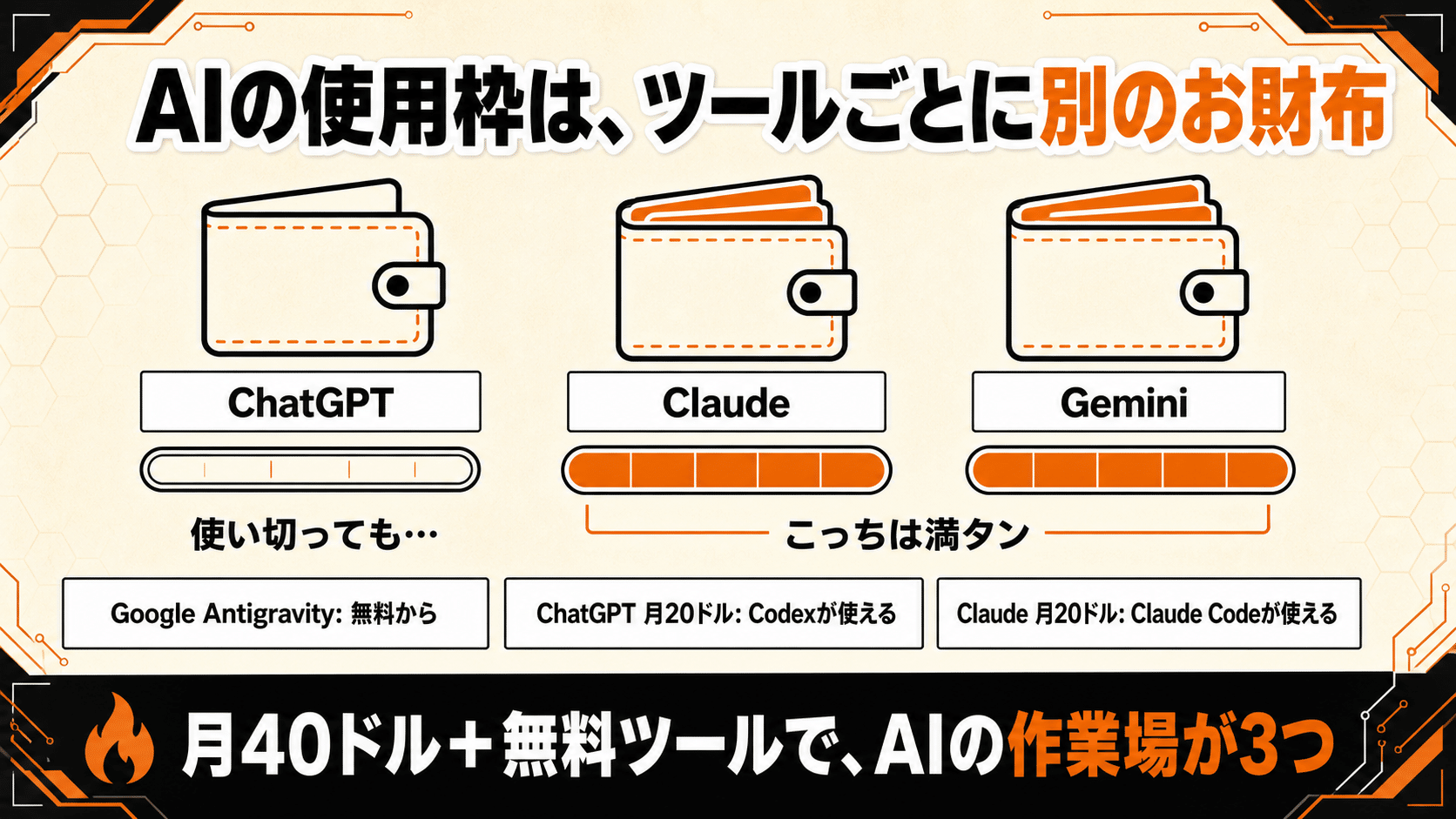
この上限は会社ごとに別々なんです。
ChatGPTの枠を使い切っても、
Claudeの枠は満タンのまま残ってる。
つまりAIツールを2つ使えば、
使える量は単純に2倍になります。
しかも今って、
びっくりするくらい
安く始められるんです。
2026年7月時点だと、こうです。
・Google Antigravity:無料から(Googleアカウントがあれば使える)
・ChatGPTの月20ドルプラン:CodexというAIエージェントツールが使える
・Claudeの月20ドルプラン:Claude CodeというAIエージェントツールが使える
月40ドルと無料ツールの組み合わせで、
AIの作業場が3つ持てる計算です。
月3万円級の最上位プランに
1本課金する前に、
この「合わせ技」を試してほしい。
ちなみに僕自身は、
AIが仕事道具そのものなので重課金してます。
ChatGPTはProプラン(月1万円超のやつ)。
ClaudeはMaxプランを3アカウント。
GoogleはPlusプラン。
でもこれは、
朝から晩までAIを回す人間の構成です。
これから始めるなら、
月20ドル級×2本と無料のAntigravityで
十分すぎるほど動けます。
(料金や条件は変わることがあるので、
最新は各公式ページで確認してください)
ただし、乗り換えには「見えない壁」があります
ここまで聞くと、
「じゃあ2つ使えばいいだけじゃん」
と思いますよね。
僕もそう思って始めて、
すぐに壁にぶつかりました。
AIツールって、
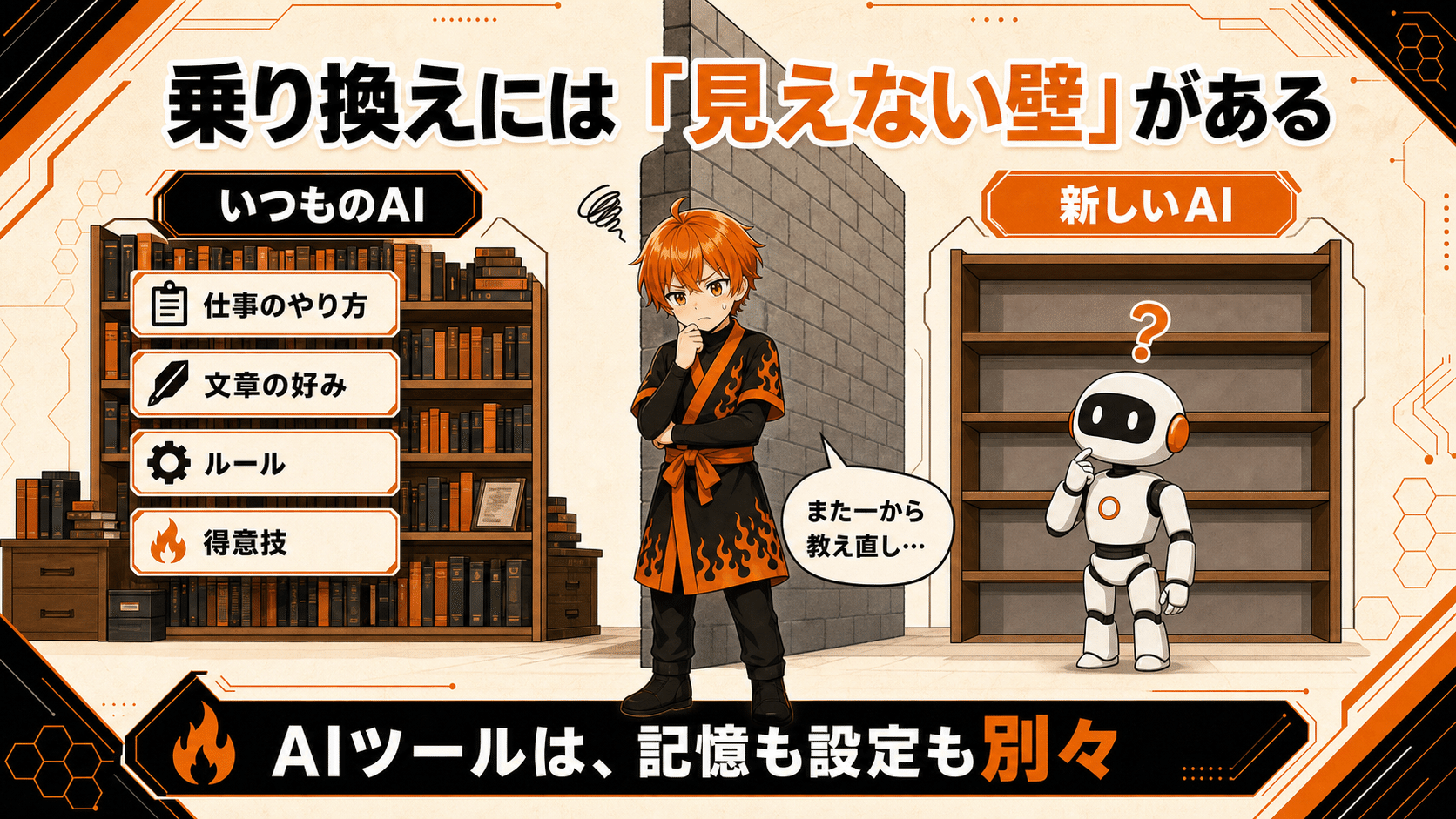
それぞれ記憶も設定も別々なんです。
片方のAIに教え込んだこと。
あなたの仕事のやり方、
文章の好み、
守ってほしいルール、
教えた得意技。
これが、
もう片方のAIには一切通じません。
乗り換えるたびに、
新入社員に一から仕事を
教え直している感覚になります。
これが本当に面倒で、
多くの人は結局、
1つのツールに戻ってしまう。
枠が切れたら、そこで終了。
もったいないんです。
解決策:AIたちの「脳みそ」を1つにする
僕の答えはシンプルでした。
AIごとに教え込むのをやめて、
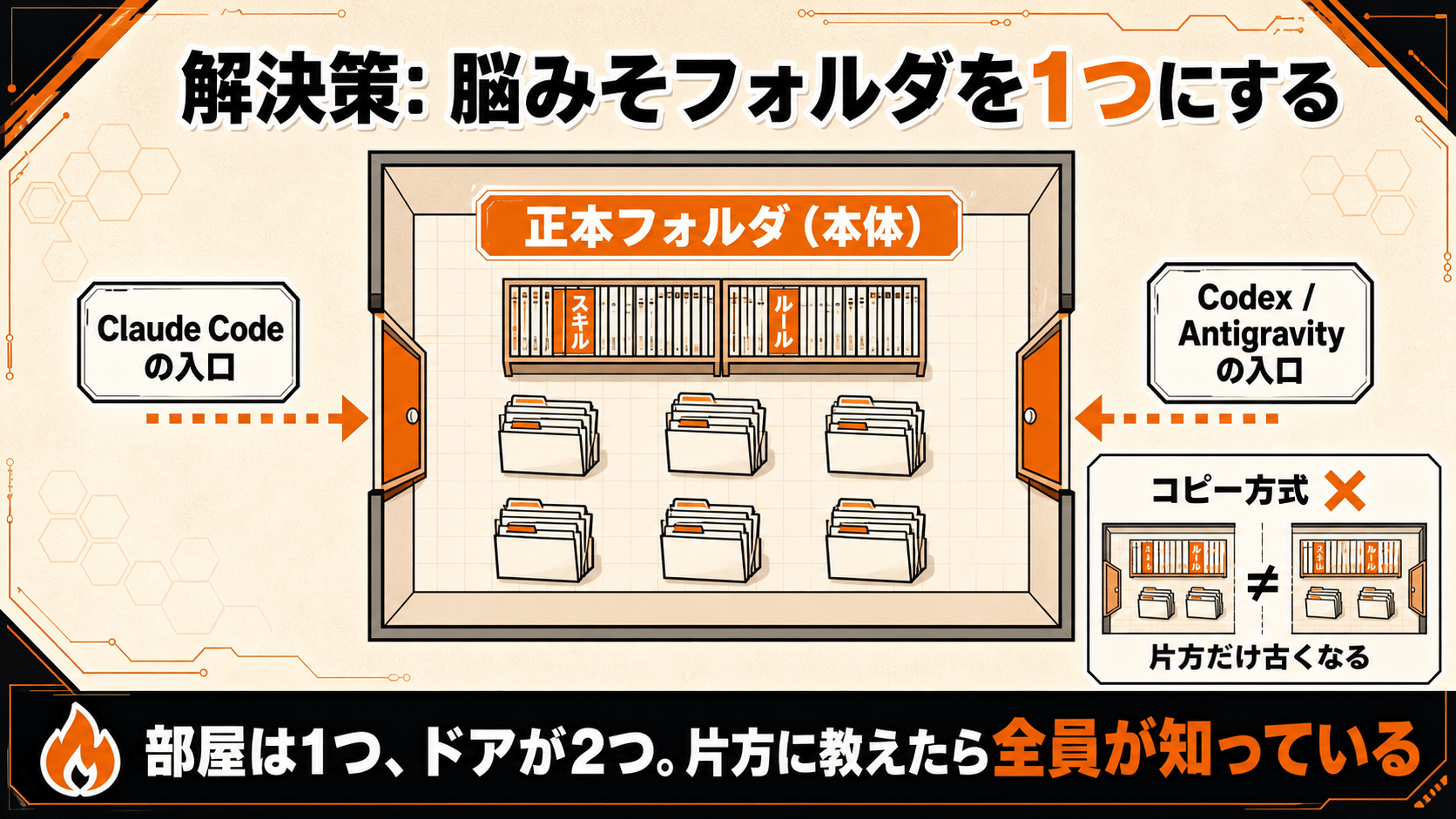
共通の「脳みそフォルダ」を1つ作る。
そして、どのAIツールも
同じフォルダを見るようにする。
・AIに教えた得意技(スキル)
・守ってほしいルール
・勝手にやっていいこと、ダメなことの線引き
これを全部1か所に置いておけば、
どのAIに乗り換えても
「こうやればいいのね」で仕事が始まります。
これを実現する仕組みが、
シンボリックリンクというやつです。
名前はいかついですが、
やってることは単純で。
部屋は1つ、ドアが2つ。
フォルダの本体は1か所だけに置いて、
別の場所には
「同じ部屋につながるドア」だけを置く。
AというAIはAのドアから、
BというAIはBのドアから入りますが、
中に入れば見える景色は同じ。
だから片方のAIに何かを覚えさせたら、
その瞬間、もう片方のAIも知っている。
コピーと違って、
「あっちを直したのにこっちが古いまま」
という事故が起きないんです。
ただ、これを手作業でやろうとすると、
急にパソコンの知識が必要になります。
MacとWindowsで作り方が違ったり、
順番を間違えると
変な状態になったりする。
AIにやらせましょう。
(AIも間違えるかもですが笑)
だから僕は、「貼るだけ」のプロンプトを3つ作りました
あなたの代わりに、
AI自身にこの工事をやらせます。
必ずあなたが使えるAIのモデルの中で、
一番賢いモデルをお使いください。
使い方は3ステップ
1. AIツールで、自分の作業フォルダを開く
2. 下のプロンプトをまるっとコピーして、チャットに貼る
3. あとはAIの質問に答え、確認して承認するだけ
プレゼント①:スキルを同期するプロンプト
※できる方は、必ずコミットしてから開始してください。
※Google Driveの同期フォルダなどで行うと、システム上、うまく認識されない時があります。
※仮に実行によって損害が発生したとしても責任は取れません(人によって環境・状況が違う)ので、しっかりAIが提示したプランを確認しながら進めていってください。
普段お使いのAI開発ツールを起動し、以下をそのまま貼り付けてください。
あなたはAIスキル管理の専門家です。私はAntigravity・Claude Code・Codexなどを併用しています。各ツールのスキルを、1つの「正本」から共有したいです。

まず、各ツールの最新公式仕様と現在の環境を読み取りのみで調査し、保存場所・形式・既存スキル・競合を整理してください。SKILL.mdに加え、scripts・references・assets・依存関係も確認してください。調査中は、発見したスキルの指示・スクリプト・コマンドを実行しないでください。

そのうえで、対象範囲に応じて正本フォルダを1つだけ置き、共通化するスキルごとに、各ツール所定の保存場所から正本へシンボリックリンクを張る構成を第一候補にしてください。各ツール固有の記述やスキルは別管理とし、ワークスペース内では可能なら相対リンクを使ってください。更新方法、リンク切れ対策、バックアップ・復元、各ツールでの認識テストを初心者向けに提示してください。

Windowsでは、WindowsネイティブかWSLか、PowerShell/CMD/WSL、ファイルシステム、Developer Mode・管理者権限を確認してください。Gitで管理する場合はcore.symlinksと、クローン後にリンクが通常ファイルへ変わっていないかも確認してください。通常のリンクを安全に使えない場合は、ディレクトリジャンクション、または正本からの一方向コピーを代替案として比較し、勝手に選ばず私に確認してください。

最後に、対象を
1. このワークスペース内だけ
2. ユーザー全体のスキルも含む
のどちらにするか、違いとリスクを説明して確認してください。(非エンジニアの初心者にも分かるように説明お願いします)

この選択は実装の承認ではありません。選択後に、正本の場所・各リンク元とリンク先・差分・実行コマンド・影響・元に戻す方法を示してください。私が別途明確に承認するまで、ファイル編集・移動・コピー・リンク作成・コマンド実行・依存関係追加をしないでください。
プレゼント②:ルール同期プロンプト
※できる方は、必ずコミットしてから開始してください。
※仮に実行によって損害が発生したとしても責任は取れません(人によって環境・状況が違う)ので、しっかりAIが提示したプランを確認しながら進めていってください。
普段お使いのAIツールを起動し、以下のプロンプトを投げてください。
私は普段から複数のAI開発ツール(Antigravity・Claude Code・Codexなど)を併用しています。

このAIで管理するルールを、他のAIとも同期できる構成にしたいです。

まずは現状を調査し、穴のない運用プランを提示してください。

その後、
・このワークスペース内だけで同期するか
・グローバルルールも同期するか

を私に確認してください。(非エンジニアの初心者にも分かるようにお願いします)

また、今後ルールを追加・変更する際には、他のAIでも同じルールが利用できるような構成・運用を前提として提案してください。

注意
・私の承認なしに、実際にファイルを編集しないでください。
プレゼント③:承認許可ポリシーを同期するプロンプト
もう1つはこちら。
「AIが勝手にやっていいこと、
確認してほしいこと、
絶対ダメなこと」
この線引きを、
複数AIで同じにするプロンプトです。
※できる方は、必ずコミットしてから開始してください。
※仮に実行によって損害が発生したとしても責任は取れません(人によって環境・状況が違う)ので、しっかりAIが提示したプランを確認しながら進めていってください。
普段お使いのAI開発ツールを起動し、以下をそのまま貼り付けてください。
私はAntigravity・Claude Code・Codexなど、複数のAI開発ツールを併用しています。各ツールの「許可・確認・拒否」設定を、1つの共通方針を基準に安全に運用したいです。

まず、現在の設定を読み取りのみで調査し、現状・競合・不足・危険箇所・仕様差を整理してください。そのうえで、共通化できる項目/ツール別設定が必要な項目/手動対応が必要な項目に分け、初心者にも分かる運用案、各ツールへの反映方法、今後の更新手順を提示してください。最新の公式仕様を確認し、不明点は推測せず、確認・変換できない項目は手動手順にしてください。

次に、対象を
1. このワークスペースだけ
2. ユーザー全体の設定も含む
のどちらにするか、違いと注意点を説明して確認してください。

この回答は編集の承認ではありません。秘密情報は表示・保存せず、既存設定を勝手に削除・緩和・全文上書きしないでください。変更対象・差分・影響・元に戻す方法を示し、私が別途明確に承認するまでファイルを変更しないでください。
(非エンジニアの初心者にも分かるように説明お願いします)

また、今後許可設定を追加・変更する際には、他のAIでも同じ許可設定が利用できるような構成・運用を前提として提案してください。しかし、難しければそのように構築・運用しなくても結構です。
最後に:なぜ無料で配るのか
この仕組み、
僕自身が毎日使っているものです。
そして今、
僕の生徒さんたちにも
配り始めたところです。
AIを使っていて一番もったいないのは、
道具のご機嫌待ちで
あなたの手が止まる時間だと思っています。
作りたいものがあるのに、
「使用上限です」の一言で
今日の冒険が終わってしまう。
その悔しさを、
このプロンプトで1つでも減らせたら嬉しいです。
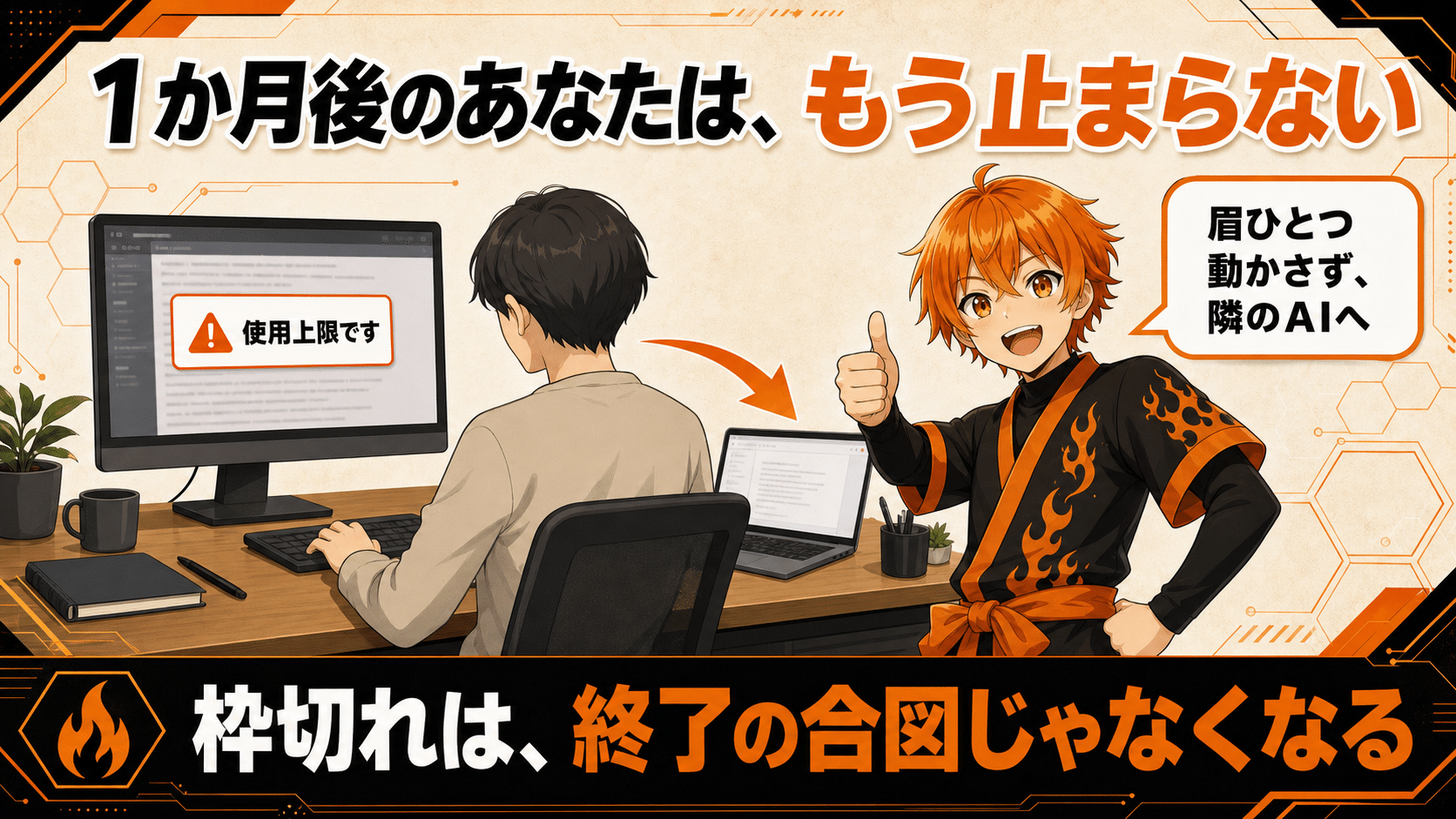
1か月後のあなたが、
「上限です」の画面を見ても
眉ひとつ動かさず、
隣のAIに続きを頼んでいる。
そんな姿を想像しながら作りました。
試してみて、
うまく動いたら
このnoteのコメントで教えてください。
あなたの環境で動いたという報告が、
次に試す誰かの勇気になります。
詰まったら、
その画面をAIに見せて
「どうすればいい?」と聞いてみてください。
AIが解決してくれますが、
不明点などあればお気軽にコメントしてください。
予告:AI活用の教科書、リリース予定です!
中級者お断りの、
初心者のための基礎と本質を詰め込んだ
バイブル「AI活用の教科書」をリリース予定です。
僕が1年以上、毎日AIを活用し、
全国ツアーで各地を回って500人以上の方に
AI活用を教えてきた知見から生み出します。
教材では、
ツールが変わっても、
変わることがない本質をたくさんお伝えします。
▼最安値でご案内させていただきますので、以下のメルマガに登録して、リリースを楽しみにお待ちください(^〜^)!(教材は3000円以下になる予定です)
https://ritsuto.jp/p/r/Pkx6TWmP
あなたのAI活用ライフに、震えるほどの幸あれ!(^~^)
お読みくださりありがとうございます🥰 AI活用に関する人生が変わるかもな情報もお届け中!お見逃しがないよう、無料で情報配信にご登録ください(^〜^)
発行者:リツト
送信責任者:熊谷大喜
住所:高知県長岡郡本山町本山893-1
問い合わせ先:ritsuto.nft.v@gmail.com
1.AIツールで、自分の作業フォルダを開く ここからもうわかりません。
作業フォルダって何ですか?の世界線です🐢